Bu sayfada
- Windows 10'da destek bitince ne değişti?
- ESU nedir, kimler kullanabilir?
- Ofisteki bilgisayarları nasıl gruplarsınız?
- Kasa ve barkod cihazları neden önce denenmeli?
- Yükseltmeyi iş akışını bozmadan nasıl planlarsınız?
- ESU ile devam ederken nelere dikkat etmelisiniz?
- Yeni bilgisayar gerekiyorsa nereden başlamalı?
- Sık sorulan sorular
İçindekiler
Microsoft, Windows 10 için desteği 14 Ekim 2025'te sonlandırdı. Bir yıl sonra bile ofislerin ve mağazaların önemli bir kısmında Windows 10 çalışan bilgisayarlar var: muhasebe makinesi, kasa bilgisayarı, depodaki barkod etiketi basılan eski kasa. Bu bilgisayarlar açılıyor ve işini yapıyor; sorun, artık düzenli güvenlik güncellemesi almamaları.
Bu yazıda destek sonunun pratikte ne anlama geldiğini, işletmelerin hangi seçenekleri olduğunu ve ofisteki bilgisayarları nasıl gruplayacağınızı anlatıyoruz. Tarihler ve koşullar Microsoft'un resmî sayfalarından alındı; kaynakları yazının sonunda bulabilirsiniz.
Windows 10'da destek bitince ne değişti?
Microsoft'un yaşam döngüsü sayfasına göre Windows 10 Home ve Pro sürümlerinin desteği 14 Ekim 2025'te sona erdi ve 22H2, Windows 10'un son sürümü oldu. Bu tarihten sonra Microsoft destek bitmiş Windows 10 sürümleri için teknik destek, yeni özellik ve güvenlik düzeltmeleri dahil kalite güncellemesi sunmuyor.
Microsoft'un açıklamasına göre Windows 10 bilgisayarlar çalışmaya devam eder. Değişen, yeni bulunan güvenlik açıklarının bu bilgisayarlarda kapatılmamasıdır. Kasa bilgisayarı internete bağlıysa, e-posta açılıyorsa ya da muhasebe programı ağdaki sunucuya bağlanıyorsa açık kalan her zafiyet işletmenin tamamı için risk oluşturur.
Önceliği en çok dışarıyla temas eden bilgisayarlara verin: e-postaların açıldığı muhasebe bilgisayarı, internete bağlı kasa bilgisayarı ve dışarıdan uzak masaüstüyle bağlanılan makineler. Yalnız tek bir programı çalıştıran, internete çıkmayan bir depo bilgisayarı listede daha sona kalabilir; yine de yerini ve görevini envantere yazın.
ESU nedir, kimler kullanabilir?
Genişletilmiş Güvenlik Güncellemeleri (Extended Security Updates, ESU), destek bitişinden sonra Windows 10 bilgisayarlara kritik ve önemli güvenlik güncellemelerini taşıyan programdır. Yeni özellik ve teknik destek içermez. Cihazın Windows 10 sürüm 22H2 çalıştırması gerekir.
- İşletmeler için ESU: Microsoft'a göre ticari ve eğitim kurumlarına ait kayıtlı bilgisayarlar destek bitişinden sonra en çok üç yıl güvenlik güncellemesi alabilir. Program yıllık olarak satın alınır ve birikimlidir: ikinci yıl katılan işletme ilk yılın bedelini de öder.
- Tüketici ESU: Bireysel kullanıcılar için olan programın bitiş tarihi Microsoft'un sayfasında 12 Ekim 2027 olarak yer alıyor. Bu program Active Directory etki alanına ya da Microsoft Entra'ya katılmış, bir mobil cihaz yönetimi (MDM) çözümüne kayıtlı ve kiosk modundaki cihazlara açık değildir.
Pratik sonucu şudur: şirket etki alanına bağlı ya da merkezi olarak yönetilen bir ofis bilgisayarı tüketici programına kaydedilemez. Bu bilgisayarlar için seçenek işletmelere yönelik ESU, yükseltme ya da cihaz değişimidir.
Ofisteki bilgisayarları nasıl gruplarsınız?
Karar her bilgisayar için ayrı verilir. İşe basit bir envanterle başlayın:
- Listeyi çıkarın. Her bilgisayarın kullanıcısını, görevini (kasa, muhasebe, depo, yönetim), marka ve modelini ve Windows sürümünü yazın.
- Uygunluğu kontrol edin. Microsoft'un PC Sistem Durumu Denetimi uygulaması, bir Windows 10 bilgisayarın Windows 11'in en düşük gereksinimlerini karşılayıp karşılamadığını gösterir.
- Gereksinimleri bilin. Microsoft'a göre Windows 11 için en az 2 çekirdekli, 1 GHz ya da daha hızlı, desteklenen 64 bit bir işlemci, 4 GB RAM, 64 GB depolama, Güvenli Önyükleme destekli UEFI, TPM 2.0, DirectX 12 uyumlu grafik ve 9 inçten büyük, en az 720p ekran gerekir.
- Grubunu belirleyin. Uygun olan bilgisayar yükseltme listesine, uygun olmayan ve kısa sürede değişmesi gerekmeyen bilgisayar ESU listesine, eski ve yavaş olan değişim listesine girer.
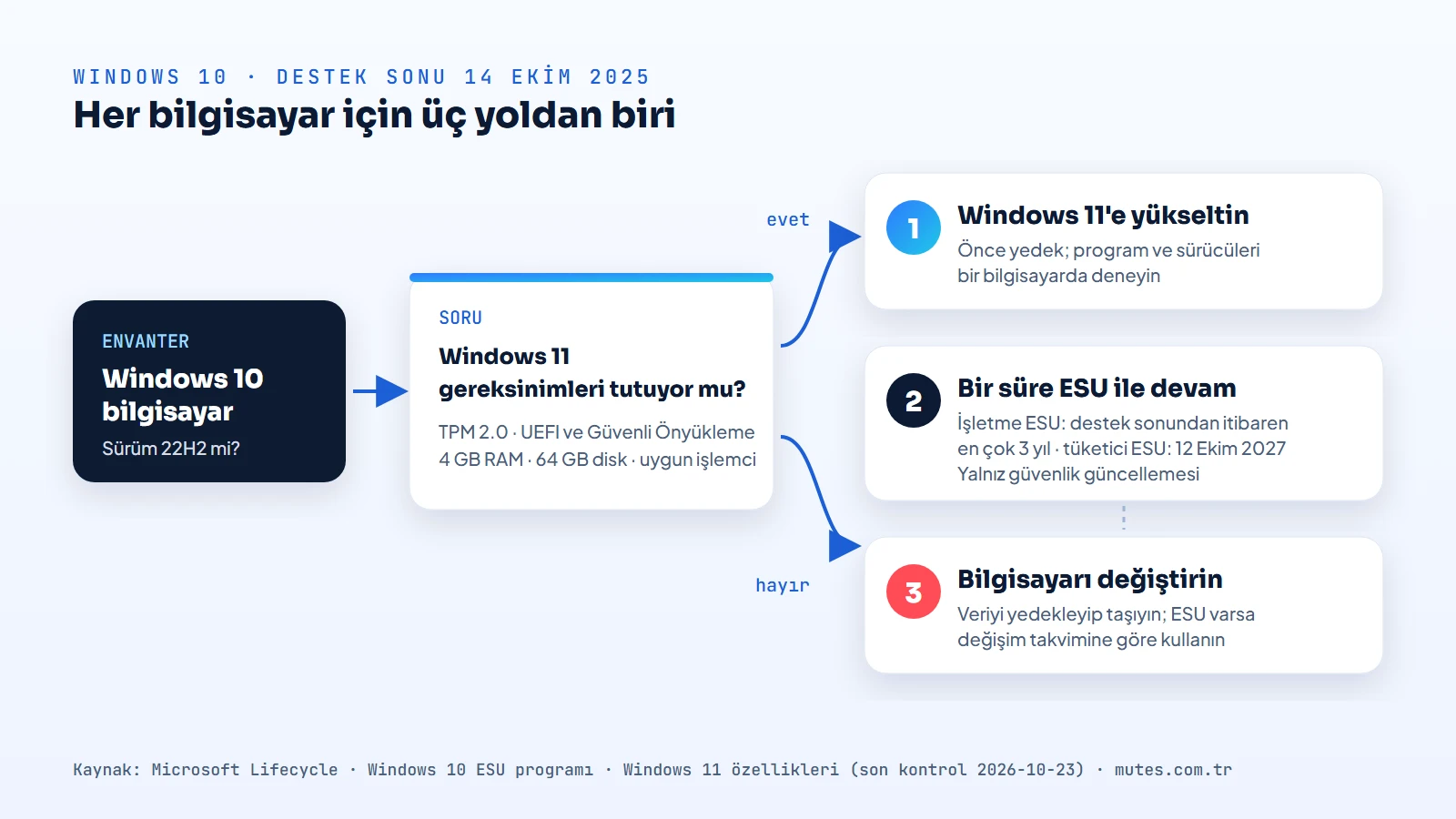
| Yol | Kimin için? | Ne zamana kadar? | Dikkat edilecek nokta |
|---|---|---|---|
| Windows 11'e yükseltme | Gereksinimleri karşılayan bilgisayarlar | Kalıcı çözüm | Önce yedek; programlar ve sürücüler denenir |
| İşletmeler için ESU | Etki alanına bağlı ya da yönetilen şirket bilgisayarları | Destek bitişinden sonra en çok üç yıl | Yıllık satın alınır, yalnız güvenlik güncellemesi verir |
| Tüketici ESU | Yönetilmeyen, bireysel Home ve Pro bilgisayarlar | 12 Ekim 2027 | Etki alanı, Entra ve MDM'ye kayıtlı cihazlar hariç |
| Bilgisayarı değiştirme | Eski ya da gereksinimleri karşılamayan cihazlar | Bütçe takvimine göre | Veri ve lisansların taşınması önceden planlanır |
Kasa ve barkod cihazları neden önce denenmeli?
Ofis bilgisayarında Windows 11'e geçmek çoğu zaman sorunsuzdur. Kasada ise bilgisayara bağlı cihazlar devreye girer ve bir sürücü uyumsuzluğu satışı durdurabilir. Yükseltmeden önce şu listeyi kontrol edin:
- Satış programının ya da ERP istemcisinin üreticisinin Windows 11'i desteklediği sürümler,
- Fiş ve barkod etiket yazıcılarının sürücüleri,
- Para çekmecesi, müşteri ekranı ve terazi gibi kasa cihazlarının bağlantısı,
- Yazarkasa POS ile satış programı arasındaki bağlantı yazılımı,
- e-İmza kart okuyucusu ve imzalama yazılımı,
- Uzak masaüstü ya da VPN ile şirket sunucusuna bağlanan programlar.
Yükseltmeyi önce bir bilgisayarda yapın, bir iki gün normal iş akışında kullanın, sorun yoksa diğerlerine geçin. Destek verdiğimiz işletmelerde en çok sorun çıkaran kalemler eski etiket yazıcısı sürücüleri ve uzun süredir güncellenmemiş yerel programlar oluyor. Yükseltmeden önce mutlaka yedek alın; yedeğin nasıl ve nereye alınacağını 3-2-1 yedekleme kuralı yazımızda anlattık.
Yükseltmeyi iş akışını bozmadan nasıl planlarsınız?
Yükseltmeyi mesai dışına ya da işin en sakin olduğu güne koyun. Kasa bilgisayarı için bu çoğunlukla kapanıştan sonrası ya da haftanın en sakin günüdür. Her bilgisayar için şu sırayı izleyin:
- Kullanıcının belgelerini, masaüstünü ve programların veri klasörlerini yedekleyin.
- Lisanslı programların lisans bilgilerini ve yeniden etkinleştirme gerekip gerekmediğini not edin.
- Bilgisayara bağlı yazıcıları, kart okuyucuları ve diğer cihazları listeleyin.
- Yükseltmeden sonra her programı açıp bir deneme işlemi yapın: bir fiş, bir etiket, bir e-imzalı belge.
- Sorun çıkarsa geri dönüş için ayırdığınız zamanı baştan belirleyin.
ESU ile devam ederken nelere dikkat etmelisiniz?
ESU, işletim sistemindeki açıkları kapatır ama bilgisayarı tek başına korumaz. Bu dönemde güncel bir kurumsal antivirüs lisansı, ağın girişinde trafiği denetleyen bir güvenlik duvarı ve asıl sistemden ayrı tutulan bir yedek birlikte çalışmalıdır. Bu üç katmanın nasıl birlikte planlandığını güvenlik çözümleri sayfamızda anlatıyoruz.
ESU bir köprüdür. Program için ödenen her yıl, o bilgisayarın değişim tarihini ertelemek anlamına gelir. ESU listesine aldığınız bilgisayarlar için değişim takvimini aynı gün yazın.
Yeni bilgisayar gerekiyorsa nereden başlamalı?
Değişim listesindeki bilgisayarlar için önce görevlerini netleştirin: kasa bilgisayarı ile muhasebe bilgisayarının ihtiyacı aynı değildir. Mutes Yazılım Evi masaüstü ve dizüstü bilgisayar, All-in-One PC ve çevre birimlerini tedarik eder; ürün grupları donanım satış sayfamızda. Birden fazla bilgisayar için ihtiyaç listenizi teklif formundan gönderebilirsiniz. Eski bilgisayarı devreden çıkarmadan önce verisini yedekleyin ve üzerindeki programların lisans bilgilerini not edin.
Sık sorulan sorular
Windows 10 bilgisayarım çalışmaya devam eder mi?
Evet. Microsoft'a göre Windows 10 bilgisayarlar destek bitişinden sonra da çalışır. Ancak ESU programına kayıtlı değillerse güvenlik güncellemesi almazlar; yeni bulunan açıklar bu bilgisayarlarda kapanmaz.
Şirket bilgisayarını tüketici ESU programına kaydedebilir miyim?
Bilgisayar Active Directory etki alanına ya da Microsoft Entra'ya katılmışsa, bir MDM çözümüne kayıtlıysa ya da kiosk modunda çalışıyorsa hayır; Microsoft tüketici programını bu cihazlara sunmuyor. Bu bilgisayarlar için işletmelere yönelik ESU, Windows 11'e yükseltme ya da cihaz değişimi seçenekleri kalır.
Bilgisayarımın Windows 11'e uygun olup olmadığını nasıl anlarım?
Microsoft'un PC Sistem Durumu Denetimi uygulamasını çalıştırın; uygulama bilgisayarın Windows 11'in en düşük gereksinimlerini karşılayıp karşılamadığını gösterir. Sık takılınan kalemler TPM 2.0, Güvenli Önyükleme destekli UEFI ve desteklenen işlemci listesidir.
Antivirüs kuruluysa Windows güncellemesine gerek var mı?
Evet. Antivirüs zararlı yazılımı yakalamaya çalışır, işletim sistemindeki güvenlik açığını kapatmaz. Açığı kapatan, Microsoft'un güvenlik güncellemesidir. Bu yüzden antivirüs, güncel işletim sistemi, güvenlik duvarı ve ayrı tutulan yedek birlikte düşünülmelidir.
Yeni bilgisayar ya da antivirüs lisansı mı gerekiyor?
Değiştirilecek bilgisayarların ve korunacak cihazların listesini gönderin; donanım ve kurumsal antivirüs için size özel teklif hazırlayalım. 0533 281 23 20 numarasından da ulaşabilirsiniz.